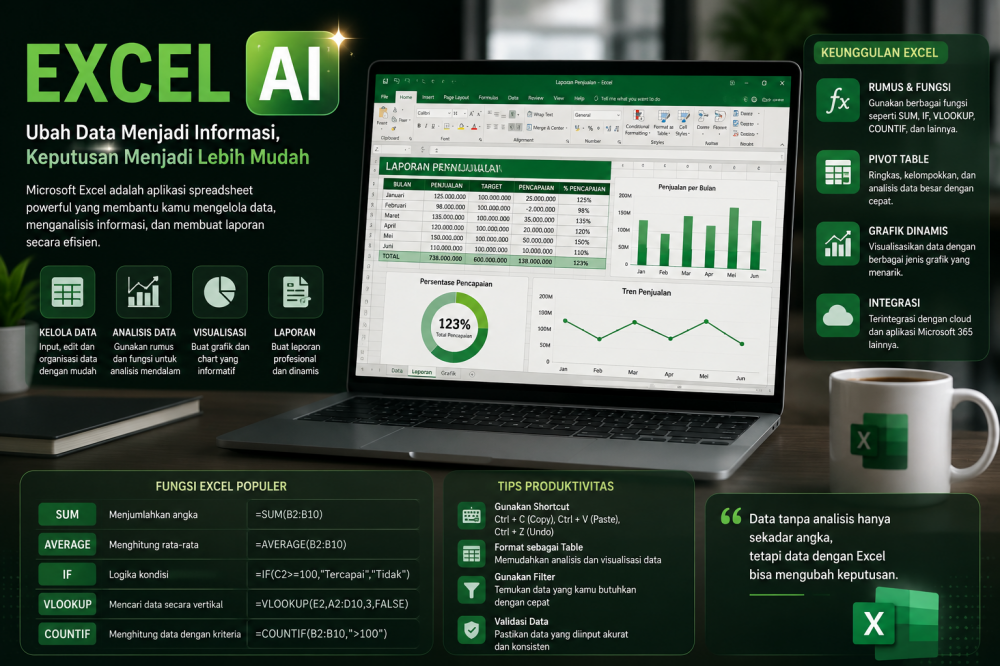
Revolusi Mengolah Data: Cara Menggunakan AI untuk Microsoft Excel
Bagi banyak orang, Microsoft Excel adalah pisau bermata dua. Di satu sisi, aplikasi ini sangat powerful untuk mengolah angka; di sisi lain, rumus yang rumit seperti VLOOKUP, INDEX-MATCH, atau kombinasi Macro VBA sering kali membuat stres dan memakan waktu lama.
Kini, era tersebut telah bergeser. Kehadiran Kecerdasan Buatan (Artificial Intelligence / AI) di dalam ekosistem Excel mengubah cara kita bekerja dengan lembar kerja. Anda tidak perlu lagi menghafal rumus rumit atau pusing mencari letak error (debugging), karena AI siap menjadi asisten data pribadi Anda.
Bagaimana AI Mentransformasi Penggunaan Excel?
Pemanfaatan AI untuk Excel menawarkan berbagai kemudahan revolusioner bagi pekerja kantoran, analis data, hingga pelajar:
-
Penerjemah Bahasa Alami ke Rumus: Cukup ketik perintah dengan kalimat sehari-hari (misal: "Hitung total penjualan jika kategori produk adalah Elektronik dan lokasinya Jakarta"), dan AI akan otomatis menuliskan rumus Excel yang tepat.
-
Analisis Data Instan (Data Insights): AI mampu membaca ribuan baris data dalam hitungan detik, lalu merangkum pola tren, anomali, hingga memberikan rekomendasi grafik visual terbaik secara otomatis.
-
Otomatisasi Tugas Berulang: Membersihkan data kotor, menghapus duplikat, atau merapikan format teks yang berantakan kini bisa diselesaikan dengan perintah singkat berbasis AI.
Fitur dan Tools AI Populer untuk Excel
Terdapat beberapa cara dan alat yang bisa Anda gunakan untuk mengintegrasikan AI ke dalam lembar kerja Excel:
1. Microsoft Copilot untuk Excel (Resmi dari Microsoft)
Ini adalah fitur integrasi AI bawaan resmi dari Microsoft 365. Dengan Copilot, Anda bisa:
-
Membuat tabel analisis lanjutan secara instan menggunakan perintah teks (prompt).
-
Menambahkan kolom prediksi atau skenario "What-If" tanpa harus repot menyusun model matematika yang rumit.
-
Meminta Copilot menjelaskan arti dari rumus rumit yang dibuat oleh rekan kerja Anda sebelumnya.
2. Add-ins dan Ekstensi AI Pihak Ketiga
Jika Anda menggunakan versi Excel standar atau membutuhkan fitur tambahan, tersedia berbagai add-ins (seperti ChatGPT for Excel, Numerous.ai, atau Ajelix) yang bisa diinstal langsung melalui Office Add-ins Store. Alat-alat ini memungkinkan Anda menggunakan fungsi formula AI khusus seperti =AI_TRANSLATE() atau =AI_CLASSIFY() langsung di dalam sel.
3. ChatGPT, Claude, atau Gemini sebagai Co-Pilot Eksternal
Jika belum menggunakan Microsoft Copilot, Anda tetap bisa memanfaatkan AI generatif seperti ChatGPT atau Gemini secara berdampingan:
-
Salin (copy) sampel data atau struktur kolom Anda.
-
Kirimkan prompt ke AI: "Saya memiliki data penjualan di kolom A sampai D. Tolong berikan rumus Excel untuk mencari produk terlaris di bulan Mei."
-
Tempel (paste) rumus yang dihasilkan AI kembali ke Excel Anda.
Contoh Kasus Praktis Penggunaan AI di Excel
-
Membersihkan Data Teks yang Kacau: Sering mendapati data nama atau alamat dengan huruf besar-kecil yang tidak beraturan? Anda bisa meminta AI menuliskan kombinasi rumus teks atau langsung menggunakan fitur AI Flash Fill cerdas untuk merapikannya seketika.
-
Membuat Grafik Otomatis: Daripada bingung memilih jenis diagram yang tepat untuk presentasi laporan keuangan, AI dapat mendeteksi karakteristik data Anda dan menyajikan pilihan grafik batang, garis, atau pie yang paling representatif.
Tips Efektif Memanfaatkan AI untuk Excel
-
Pastikan Struktur Data Rapi: AI bekerja jauh lebih baik jika tabel Anda memiliki header (judul kolom) yang jelas dan tidak ada baris/kolom kosong yang membingungkan.
-
Berikan Konteks yang Jelas: Saat meminta bantuan pembuatan rumus, berikan detail letak selnya. Contoh: "Berikan rumus untuk mencari nilai maksimum di rentang sel B2:B100 berdasarkan kriteria 'Lunas' di kolom C".
-
Selalu Lakukan Validasi: AI sangat canggih, namun terkadang bisa melakukan kesalahan (hallucination). Selalu periksa kembali hasil perhitungan atau rumus penting sebelum Anda membawanya ke rapat atau laporan resmi.